본문 바로가기
글/간단 컴팁

구형 그래픽카드 UEFI GOP 바이오스 개조 및 업데이트

by tAEhAN 2026. 1. 30.

구형 그래픽카드 UEFI GOP 바이오스 개조 및 업데이트 방법

UEFI를 지원하지 않는 초구형 그래픽카드를 인텔 10세대 이후 혹은 AM4 같은 신형 메인보드 이후 제품들에 장착했을 때, 화면이 나오지 않거나 'CSM(Compatibility Support Module)' 설정을 켜야만 부팅이 되는 경우가 있다. 이는 그래픽카드 바이오스에 GOP(Graphics Output Protocol) 드라이버가 포함되어 있지 않기 때문이다. 이제는 아예 BIOS 호환모드 자체가 없는 UEFI 전용 메인보드들이 나오는 시대다. 구형 GPU에 UEFI 기능을 수동으로 주입하여 임시 부팅이나 그래픽카드 이상 유무등을 알아보는데 사용할수 있는 방법을 알아보자. 참고로 인텔 4세대 이후의 일반 소비자용 CPU의 내장그래픽들은 모두 UEFI 를 지원한다.

화면이 안뜨거나 이런 종류의 에러메세지를 볼것이다.


1. 준비물 및 주의사항

작업 전 다음 도구들이 필요합니다.

  • GPU-Z: 현재 그래픽카드의 바이오스를 추출하기 위함.
  • GOPUpd (GOP Update Tool): 바이오스에 UEFI 파일을 주입하는 핵심 도구.

  • Flash Tool: 수정된 바이오스를 씌우기 위한 툴 (AMD: amdvbflash / NVIDIA: nvflash).
  • 주의: 바이오스 개조 및 플래싱 중 발생하는 문제는 사용자 본인에게 책임이 있다. 반드시 기존 바이오스를 백업하세요.

2. 순서별 진행 가이드

① 원본 바이오스 추출

  1. GPU-Z를 실행한다.
  2. BIOS Version 옆의 화살표 아이콘을 클릭하여 **'Save to file...'**을 선택한다.
  3. 추출된 파일 이름을 찾기 쉽게 original.rom으로 저장한다.

② GOPUpd를 이용한 UEFI 주입

  1. 다운로드한 GOPUpd 압축을 풉니다.
  2. 추출한 original.rom 파일을 GOPUpd 폴더 내의 GOP_Update.bat 파일 위로 드래그 앤 드롭합니다.
  3. 커맨드 창이 뜨면서 작업이 진행됩니다.
    • 중간에 Update GOP?라는 질문이 나오면 **'y'**를 입력합니다.
    • 작업이 완료되면 폴더 내에 original_updGOP.rom과 같은 이름의 새 파일이 생성된다.

③ 수정된 바이오스 플래싱 (Write)

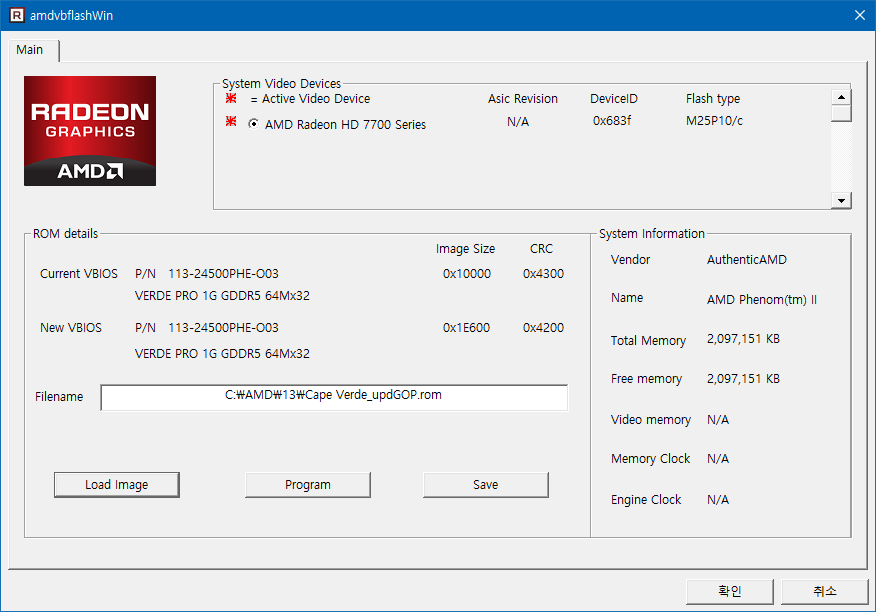
이제 UEFI 기능이 추가된 파일을 그래픽카드에 덮어씌워야 한다. amdvbflashWin 같은 GUI버전이 있으면 사용하면 된다. 없다면 도스명령창에서 아래와 같이 입력한다.

amdvbflashWin

  • AMD 카드 기준 (관리자 권한 프롬프트):
     
    DOS
     
    amdvbflash -p 0 original_updGOP.rom
    
  • NVIDIA 카드 기준:
  • DOS
     
    nvflash64 -6 original_updGOP.rom
    

3. 결과 확인

  1. 컴퓨터를 재부팅한다.
  2. GPU-Z를 다시 실행하여 하단의 UEFI 항목에 체크 표시가 활성화되었는지 확인한다.
  3. 이제 메인보드 바이오스 설정에서 **CSM을 비활성화(Off)**해도 정상적으로 부팅이 가능하며, 부팅 속도가 빨라지는 효과를 볼 수 있다.

요약 및 팁

  • 백업 필수: 개조 바이오스 적용 후 화면이 안 나올 경우를 대비해 CPU 내장 그래픽이 있는 시스템에서 작업하는 것을 권장합니다.

GOP_Updater_v1.9.6.5.k_mod_v0.4.9.rar
7.12MB

amdvbflash_win_3.31.zip
2.36MB
amdvbflash_win_5.0.874.zip
5.04MB

댓글